Surface Views によるビューポートのシェーディング
Uniform の Surface Views でビューポートのシェーディングを設定しましょう。作業に合わせてオブジェクトの描画方法を制御するシステムです。例えば、スカルプト用の固定照明・高コントラスト表示、テクスチャペイント用の非照明表示、動的照明による PBR マテリアルのプレビューを設定できます。
すべての設定は Surface View パネルにあります。標準では Chart という方式を使い、四角の中の点をドラッグするだけで、メニューを切り替えずに作業に合ったシェーディングへ移れます。
同じ Chart は Surface View ショートカットを押しながらペンシルをドラッグしても使えます。物理キーボードの 1 キーも利用できます。
X 軸方向は色の寄与を制御します。左端ではオブジェクトの色を無効にして形状のコントラストを高めるため、スカルプトやモデリングに向いています。右へ動かすとコントラストが下がり、色が徐々に戻ります。辺の中央を越えると形の陰影が薄れ、必要な形状コントラストを残してテクスチャを描くのに便利です。右端では形の陰影が完全に無効になり、平坦で照明のない色表示になります。
Y 軸方向は光の寄与を制御します。シーンにライトがなければ完全に暗くなるため、ライトを配置してください。右上では色と光がともに最大になり、完全なシェーディングを表示します。左へ動かすと照明を保ったまま色が消え、ライトの強さ、影、色の調整に役立ちます。
四角の辺の中点に置くと、非照明の色と PBR マテリアル・動的照明をブレンドし、手軽にスタイライズされた NPR 表現を作れます。
Surface View パネルには、Chart 操作時の見え方に影響する基本設定もあります。形状表示時の基本の明るさを変更したり、リムライトを加えてコントラストを高めたりできます。
固定のカスタム Surface View も作成できます。パネルのギャラリーアイコンから Static を選び、各パラメーターを手動で設定してください。各 Surface View マテリアルは最大 4 つのライトと 1 つの環境ライトに対応します。小さい円をタップしてライトを有効にし、大きい円の中をドラッグして位置を調整します。残る 2 つのパラメーターはライトのパワーと距離です。
その他のチュートリアル

GeoCurve でスタイライズされた髪を作成

Brush Overlay モジュールによる動的ブラシ効果
ハイポリスカルプト入門
クロスシミュレーションを始める

SolidVolume による SDF モデリング入門
Uniform でシーンの照明を管理

Global Overrides で機能を拡張

Uniform のシーンを 3D 印刷用に準備
高度なスカルプト機能の概要

ステンシルを使った投影ペイント
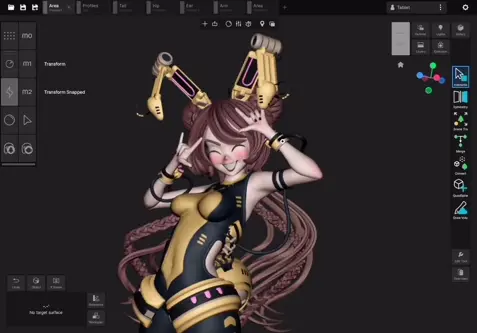
シーンインスタンスによるアセット構成
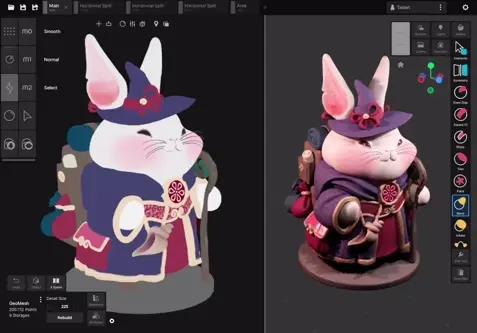
参照を使って色とマテリアルを共有
