Uniform のシーンを 3D 印刷用に準備
使用するツール
記載されているツール、プロシージャル機能、オーバーライドは、すべて Uniform のギャラリーで見つかります。

サーフェスを再構築

サーフェスフィルター

シャープディスプレイスメントブラシ
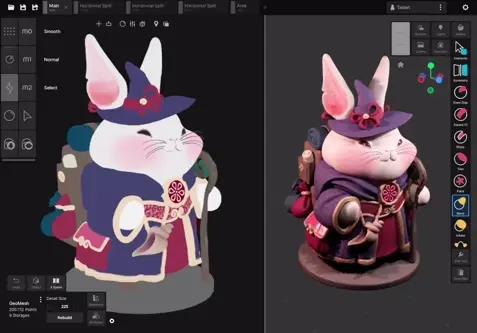
Uniform でモデルを 3D 印刷用に準備する方法を紹介します。制作後のシーンには、つながっていないメッシュ、インスタンス、カーブ、プロシージャルオブジェクトが複数含まれるのが一般的です。印刷前に、すべてを単一の多様体メッシュにまとめることを推奨します。Uniform では、作業中のワークスペースファイル内で全工程を完了できます。
まず、印刷したいシーンをソースに設定します。ビューポート上部のシーンソーススイッチを有効にすると、インスタンスや複製の作成など、ソースが必要な機能でこのシーンが使われます。
プラスアイコンで新しいタブを開きます。シーンをソースに指定していると、プリセット一覧の下方に Scene Generator が現れます。Scene Combined Mesh を選ぶと、ソースシーン内の全ジオメトリのコピーを作成します。元のシーンに影響せず編集できます。
ウィジェットまたは Detail Size ツールで必要なディテールサイズを設定し、メッシュを再構築します。印刷に適した単一の多様体メッシュになります。
GeoMesh にスカルプトして、印刷向けに細部を強調・調整できます。例えば Sharp Displacement でエッジを際立たせたり、Inflate デフォーマーで薄い部分を厚くしたりできます。
実寸の参考が必要なら、ビューポート設定パネルの Plate を有効にします。プリンターに合わせてプレートの寸法と形状を選べます。
同じパネルの World Unit Scale で、ビューポートの実世界の単位も調整できます。
Gallery で Distance Measure を探すと、長さ、角度、体積を測れます。標準は距離測定で、M0 を押すと角度、M1 を押すと体積のモードを利用できます。
最後に、スライサーに対応するエクスポーターでメッシュを書き出します。Uniform は STL や 3MF などの 3D 印刷用形式に対応しています。ビューポートのエクスポーターパネルで STL を選び、エクスポーターの隅のボタンでファイルを生成します。
新しいシーンを作らずに繰り返すには、Add パネルから Scene Combined Mesh を選びます。モデル全体を含む元のシーンがソースになっていれば、現在のビューポートに結合メッシュを作り、シェーディング、ワールド単位、エクスポーター設定を保てます。
その他のチュートリアル

GeoCurve でスタイライズされた髪を作成

Brush Overlay モジュールによる動的ブラシ効果
ハイポリスカルプト入門
クロスシミュレーションを始める

SolidVolume による SDF モデリング入門

Global Overrides で機能を拡張
高度なスカルプト機能の概要
シーンインスタンスによるアセット構成
参照を使って色とマテリアルを共有
