ハイポリスカルプト入門
使用するツール
記載されているツール、プロシージャル機能、オーバーライドは、すべて Uniform のギャラリーで見つかります。

角型クレイディスプレイスメントブラシ

シャープディスプレイスメントブラシ

トリムディスプレイスメントブラシ

移動差分デフォーマー

弾性差分デフォーマー

シーン変形デフォーマー
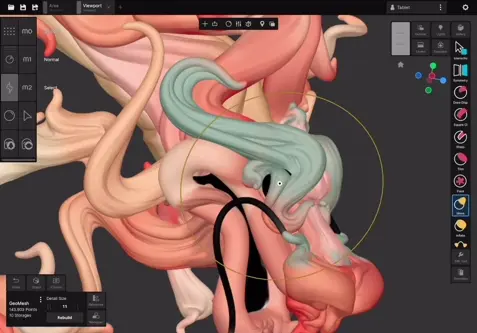
Uniform でハイポリスカルプトを始める方法を紹介します。作業中によく使う基本機能を中心に説明します。3D アートが初めての方も、まずはこれらの機能に集中すれば、複雑なツールを使わずに魅力的な作品を作れます。
主なスカルプトブラシはバーランチャーにあります。Uniform では Surface Displacement Brushes と呼ばれます。ブラシを選び、メッシュ上でペンシルを動かすと基本の効果が適用されます。M1 を押すと変位の方向を反転し、M0 を押すと表面を滑らかにします。
タッチショートカットのコントロールでブラシの半径と強さを調整できます。画面上で 3 本指をドラッグするか、物理キーボードの B キーを押しながら操作しても半径を変えられます。
Paint Brush ではモデルに色を塗れます。画面右上のウィジェット、または UI レイヤーのショートカットを押すと現れるカラーピッカーで色を選びます。M0 で色を滑らかにし、M2 でモデルから色を採取します。
続く 3 つの黄色いツールは Deformers です。オブジェクト全体の形を変えるためのもので、それぞれ異なる効果があります。
最後は Scene Transform ツールです。オブジェクトを変形せず、シーン内で配置し直せます。
Add Panel からオブジェクトを追加できます。Procedural Mesh のプリセットを選ぶと、ギズモで形を調整できるオブジェクトが作られます。スカルプトするには Apply as GeoMesh を選んでください。
スカルプトするオブジェクトを切り替えるには、指でタップします。Select ショートカットを押しながらペンシルでタップしても同じ操作ができます。
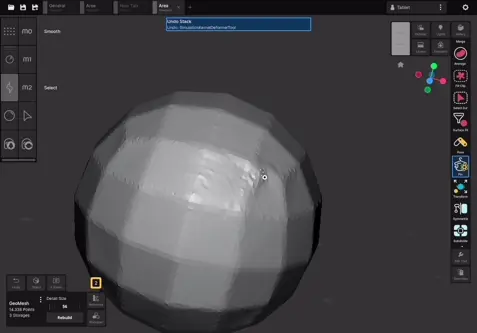
しばらく彫ったり大きく変形したりすると、ポリゴンが伸びすぎてブラシに不具合が現れることがあります。Surface Information ウィジェットの Rebuild ボタンで修正し、スカルプトを続けてください。その上のコントロールで、保ちたいディテールの量を調整できます。
X Symmetry ボタンで、最後に選択したオブジェクトの対称編集を切り替えられます。
Outliner Inspector ではシーンの整理や、オブジェクトの名前変更、複製、削除ができます。各オブジェクトの設定は、Outliner の該当項目のオプションメニューにあります。