高度なスカルプト機能の概要
Uniform で複雑な作品を作るための、よく使うスカルプト機能を紹介します。ハイポリスカルプトの経験があり、Uniform の基本操作を理解している方向けに、必要な機能をすぐに見つけられるよう概要をまとめます。
Object Inspector には、各軸の対称設定と放射状対称設定があります。Symmetry ツールを使えば、より視覚的に設定できます。円をタップすると対応する軸の対称編集が有効になります。
ビューポートのシェーディングは Surface Views で制御します。Surface View ショートカットを押し、ペンシルを左右にドラッグすると、最大コントラストの形状、色付きの形状、照明のない色表示を切り替えられます。
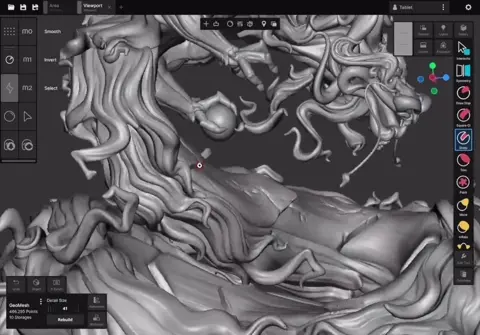
Selection でツールが作用する頂点を指定できます。初期状態ではメッシュ全体が選択されています。ディスプレイスメントブラシの使用中に M2 を押しながらメッシュ上を描くと選択範囲を作成でき、その頂点だけにツールが作用します。M2 を押したまま空白部分に下向きの線を描くと選択を反転し、上向きに描くと全選択します。フィルター、拡張、メッシュ特徴による選択、クリップジェスチャーなど、多数の選択ツールも用意されています。
選択範囲の表示は Surface View によって変わります。形状とコントラストを重視するモードでは白黒のグラデーション、色を表示するモードでは色の確認を妨げない点線になります。表示方法だけの違いで、ツールの動作は同じです。
Transform Delta Deformer でオブジェクトの一部を移動できます。選択機能と組み合わせて変形を制御してください。Scene Transform はインスタンスの変換を変更してシーン内のオブジェクトを動かすのに対し、Transform Delta Deformer はローカル空間を変えずに頂点を動かします。
Regions でメッシュを整理すると、ツールの効果や部分表示を制御できます。Region Draw Clip でメッシュ上を描くか、オブジェクト外からジェスチャー選択を描いて新しい領域を作ります。Object Visibility ショートカットを押しながら領域をタップすると、その領域だけを表示します。空白に下向きの線を描くと表示を反転し、上向きに描くと全体を表示します。領域の定義や、領域を使ったツール制御のための機能・モジュールも豊富です。
Layout カテゴリーには、細分化、再対称化、反転など、トポロジーを一度に破壊的に変更するツールがあります。ビューポートでクリックしてドラッグすると操作を確定します。形を描いてモデルの一部を切る Trim ツールもここにあります。
レイヤーはディスプレイスメントとカラーの両方に使え、Layer Inspector で管理します。初期状態ではブラシはベースレイヤーを編集します。Add Layer でレイヤーを追加して作業を整理できます。標準の Canvas Layer は変位と色を両方保存します。Displacement Layer と Color Layer は一方だけを保存し、非対応のツールを使うとエラーになります。これにより、誤ったレイヤーへの編集を防げます。
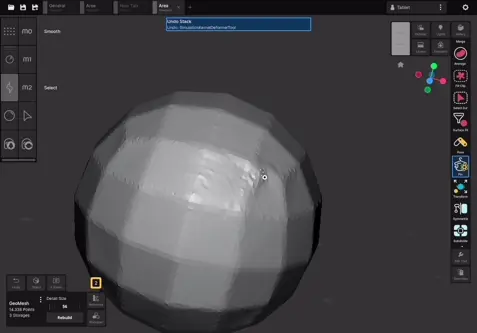
サブディビジョンベースで彫るには、オブジェクトを Subdiv GeoMesh に変換します。タブレットプロファイルでは Surface Information ウィジェット、または Object Convert ツールから操作できます。変換後はウィジェットで細分化し、ディテール、色、レイヤーを滑らかに引き継ぎながら解像度を上下できます。Surface Rebuild で別のレベルへ直接切り替えることもできます。オブジェクト型が変わると、このツールはリメッシュではなくレベル切り替えを行います。
Subdiv GeoMesh では、トリムや対称化などの Layout ツールは使えません。いつでも GeoMesh に戻せますが、その際はアクティブでない細分化レベルが削除され、現在のレベルが GeoMesh になります。Layout ツールが再び使えるようになり、Surface Rebuild で必要なディテールサイズにリメッシュできます。