GeoCurve でスタイライズされた髪を作成
使用するツール
記載されているツール、プロシージャル機能、オーバーライドは、すべて Uniform のギャラリーで見つかります。

カーブを描画作成

サーフェスを再構築

半径変形フィルター

バリエーションカーブを作成

移動差分デフォーマー

測地線移動デフォーマー

結合トポロジー編集

領域を複製
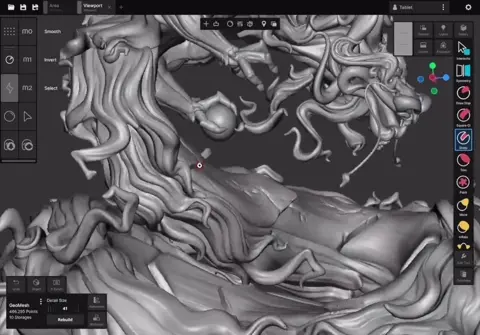
GeoCurve を使って、Uniform でディテールのあるスタイライズされた髪を作る基本の流れを紹介します。GeoCurve はハイポリメッシュのチューブとして描画されますが、スプラインのように振る舞います。破壊的な編集ツールで滑らかにしたり変形したりしても、各カーブのチューブ形状が保たれます。
髪の制作では複数のツールを切り替えるため、クラシックプロファイルが便利です。グリッドランチャーとキーボードショートカットを組み合わせると、さらに効率よく作業できます。ここではクラシックプロファイルを使いますが、必要なツールを配置した独自の UI を作っても構いません。
Add > Curve > Draw Curve から、毛束を描いて作成します。ギズモ付きのプロシージャルカーブが生成され、形状をさらに調整できます。太さは後でより精密に変更できます。形が決まったら Apply as GeoCurve を選びます。
単一の GeoCurve スプラインの編集は、GeoMesh のハイポリスカルプトに似ています。Move で変形したり、Object Transform で選択範囲を描いて点を動かしたりできます。Trim ツールではスプラインの一部を切り取れます。
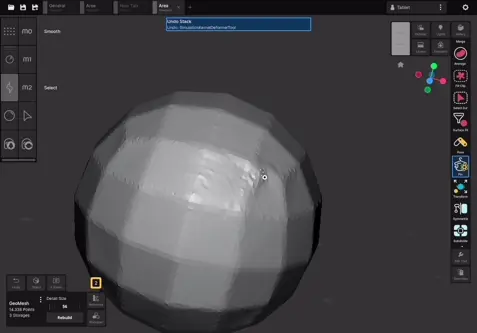
通常のメッシュと同様に、伸ばしすぎるとディテールを保つためのジオメトリが不足します。Rebuild Surface を使い、M0 を押しながらディテールサイズを調整し、ドラッグして再構築してください。スカルプト時のリメッシュに相当する操作です。
毛束をさらに作り込むには、Add > Curve の Variant Curve を選び、既存のスプライン上でドラッグします。同じ GeoCurve オブジェクト内に元のスプラインのコピーを作れます。M0 で移動、M1 で回転を調整し、さまざまな広がり方を作れます。
Deform > Curve の Radius Tilt で、髪に変化を付けます。
- 端点からドラッグすると、その端からの半径を調整します。
- スプラインの中央からドラッグすると、スプライン全体の半径を調整します。
- カーブの外側からドラッグすると、GeoCurve 内のすべてのスプラインに作用します。
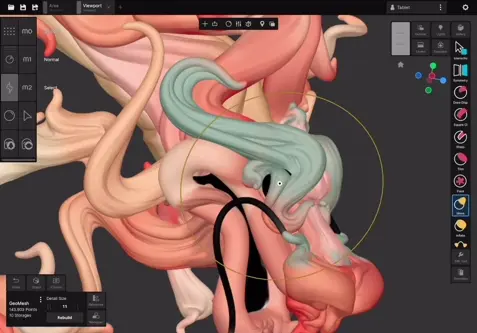
Move Geodesic では、GeoCurve 内の個々のスプラインを移動できます。毛束全体の形を変える Move と、1 本ずつ形を変える Move Geodesic を切り替えることで、素早く変化を付けられます。
さらに細かい表現には断面形状を手動で編集します。プラスアイコンからワークスペースの新しいタブを作り、New Arrange > GeoCurve Profile を選択します。断面は他の Uniform オブジェクトと同様に、変形、領域、グラフ、レイアウトの各ツールで編集できます。例えば Graph Merge でエッジを結合して長方形にできます。Region Duplicate で同じカーブ内に断面を複製し、ねじれ効果と組み合わせると、ロープや三つ編みを作れます。
この工程を繰り返して複数の毛束を作り、髪型全体を仕上げます。複数オブジェクトの選択を使えば、すべてを同時に変形できます。Select ショートカットを押しながら複数のオブジェクトをなぞり、任意のデフォーマーで髪全体の形や流れを調整してください。