使用 GeoCurve 创建风格化头发
使用的工具
列出的所有工具、程序化功能和覆盖设置均可在 Uniform 的 Gallery 中找到。

绘制创建曲线

重建表面处理

半径变形滤镜

创建变体曲线

移动增量变形器

测地移动增量变形器

合并拓扑布局

复制区域编辑
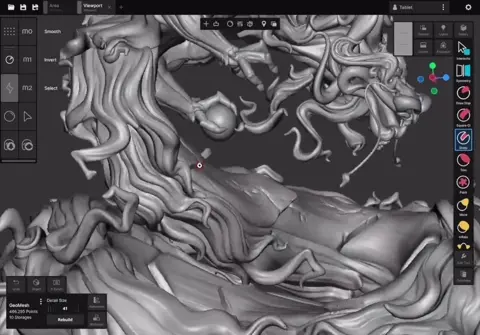
下面介绍在 Uniform 中使用 GeoCurve 创建精细风格化头发的基本流程。GeoCurve 渲染为高多边形网格管,但行为类似样条线。因此,即使用破坏性工具平滑或变形,每条曲线仍会保持管状结构。
制作风格化头发时需要切换多种工具,经典配置更方便访问这些工具。结合网格启动器和键盘快捷键可进一步提高效率。本教程使用经典配置,您也可以创建自定义界面,将所需工具放在方便的位置。
首先使用 Add > Curve > Draw Curve 创建发束。该工具生成带操纵器的程序化曲线对象,可进一步调整形状。发束粗细稍后可以更精确地控制。形状满意后,选择 Apply as GeoCurve。
编辑单条 GeoCurve 样条的流程类似 GeoMesh 高多边形雕刻。可以使用 Move 变形样条,或用 Object Transform 绘制选区并移动点。Trim 工具可切除部分样条。
与普通网格一样,过度拉伸 GeoCurve 会导致几何不足,无法保留精细细节。使用 Rebuild Surface,按住 M0 调整细节尺寸,再拖动以重建。这相当于雕刻时对高多边形网格进行重网格处理。
接着为发束添加细节。在 Add > Curve 中选择 Variant Curve,并在现有样条上拖动。该工具会在同一 GeoCurve 对象内创建原样条的副本。按住 M0 调整平移,或按住 M1 调整旋转,即可生成不同的分散效果。
使用 Deform > Curve 下的 Radius Tilt 为头发添加变化:
- 从端点拖动,调整从该端点开始的半径。
- 从样条中心拖动,调整整条样条的半径。
- 从曲线外部拖动,影响 GeoCurve 对象中的所有样条。
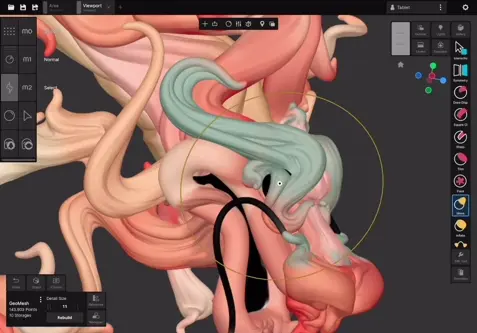
用 Move Geodesic 可移动 GeoCurve 对象中的单条样条。这样便能在调整整体发束形状的 Move 和调整单根发丝形状的 Move Geodesic 之间快速切换。
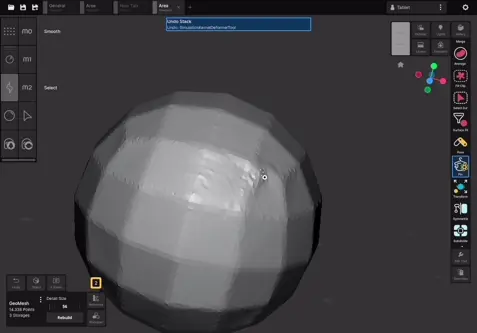
要添加更精细的细节,可手动编辑截面。点击加号新建工作区标签,选择 New Arrange,再选择 GeoCurve Profile 预设。可以使用任意变形、区域、图结构或布局工具编辑截面,其行为与 Uniform 中的其他对象相同。例如,用 Graph Merge 合并边,形成矩形;用 Region Duplicate 在同一曲线中复制截面,结合扭转效果即可制作绳索和辫子。
重复上述流程创建不同发束,即可完成整个发型。Uniform 支持多对象选择,可同时变形所有对象。按住 Select 快捷键并划过多个对象,然后使用任意变形器调整头发的整体形状和流向。