使用 Surface Views 设置视口着色
初级
工作区 绘画 雕刻 渲染
Uniform 的 Surface Views 可根据任务需求控制视口着色。通过 Surface View 面板配置着色模式,默认的 Chart 系统可用方形控件快速调整。沿 X 轴拖动改变颜色贡献,沿 Y 轴拖动调整光照能量。其他设置包括基础亮度、轮廓光,以及可手动控制灯光的自定义 Surface View。
下面介绍使用 Uniform 的 Surface Views 配置视口着色。该系统按任务控制对象的渲染方式,例如用于雕刻的固定照明高对比度材质、用于纹理绘制的平坦无光照显示,或带动态照明的 PBR 材质预览。
所有设置都可在 Surface View 面板中配置。默认使用名为 Chart 的特殊视图,通过拖动方形区域内的点,即可切换适合不同任务的着色模式,无需逐个切换菜单设置。
按住 Surface View 快捷键并用铅笔拖动,也能快速访问同一个 Chart 控件。实体键盘的 1 键同样可用。
沿 X 轴拖动控制颜色贡献。最左侧禁用对象颜色并提高形状对比度,适合雕刻与建模。向右移动时,形状对比度降低,颜色逐渐显现。超过边的中点后,形状逐渐淡出,适合在保留所需形状对比度的同时绘制纹理。最右侧完全关闭形状明暗,显示平坦无光照颜色。
沿 Y 轴拖动控制光照能量贡献。场景必须有灯光,否则视图会完全变暗。右上角同时提供完整光照和颜色,显示完整着色。向左移动时颜色淡出,但光照保持启用,适合准确调整灯光强度、阴影和颜色。
将点放在方形边的中点,可以快速获得 NPR 效果,将无光照颜色与 PBR 材质及动态照明混合,产生风格化表现。
Surface View 面板还提供影响 Chart 显示效果的通用设置,例如调整形状预览的基础亮度,或添加轮廓光增强对比度。
Uniform 也支持自定义固定的 Surface View。点击面板中的 Gallery 图标并选择 Static,即可手动调整全部参数。每个 Surface View 材质最多支持四盏灯和一盏环境光。点按小圆圈启用灯光,在大圆圈内拖动调整位置,另外两个参数控制灯光功率和距离。
更多教程

使用 GeoCurve 创建风格化头发
中级
曲线 雕刻

使用 Brush Overlay 模块创建动态笔刷效果
高级
雕刻 绘画
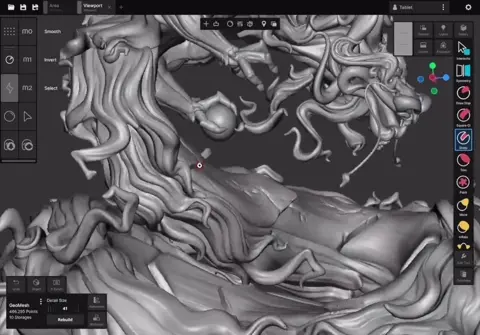
高多边形雕刻入门
初级
雕刻
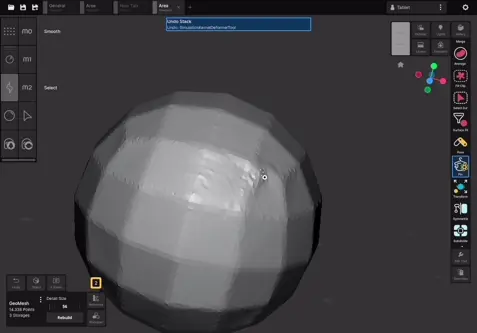
布料模拟入门
初级
模拟 雕刻

使用 SolidVolume 进行 SDF 建模入门
初级
体积 雕刻
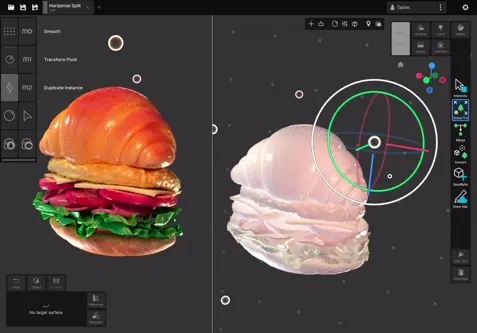
在 Uniform 中管理场景灯光
中级
渲染

通过 Global Overrides 解锁更多功能
中级
工作区

为 3D 打印准备 Uniform 场景
中级
雕刻 工作区
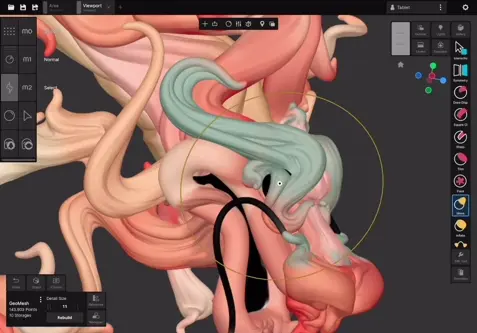
高级雕刻功能概览
中级
雕刻

使用模板进行投影绘制
中级
绘画
使用场景实例组合资产
高级
工作区
使用引用共享颜色与材质
中级
绘画 工作区

低多边形像素艺术工作流程
中级
像素艺术 绘画 UV 映射 建模 渲染