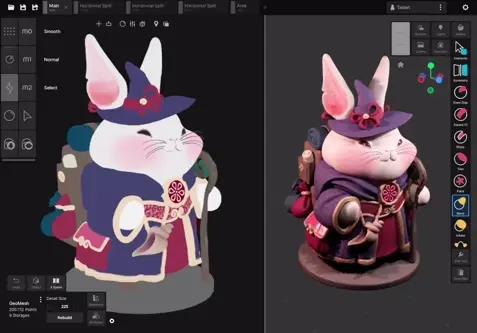
为 3D 打印准备 Uniform 场景
使用的工具
列出的所有工具、程序化功能和覆盖设置均可在 Uniform 的 Gallery 中找到。

重建表面处理

表面滤镜

锐利置换笔刷
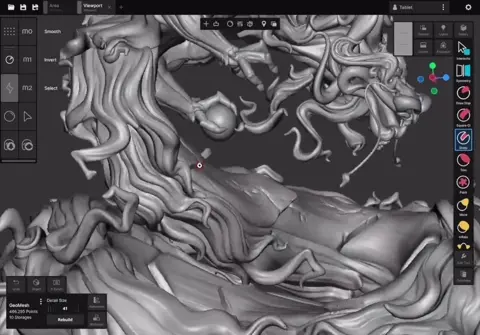
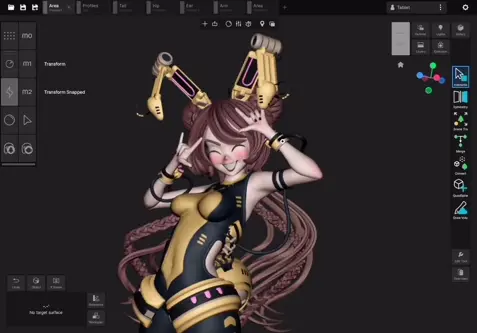
下面介绍在 Uniform 中准备 3D 打印模型的方法。建模完成后,场景通常包含多个未连接网格、实例、曲线和程序化对象。打印前建议将它们合并为单个流形网格。整个过程都可在当前工作区文件中完成。
首先将要打印的场景设为源。启用视口顶部的场景源开关后,创建实例或副本等需要源场景的功能都会使用该场景。
点击加号打开新标签。指定源场景后,在预设列表下方可以找到 Scene Generator。选择 Scene Combined Mesh,会复制源场景中的所有几何,之后可自由编辑,不影响原场景。
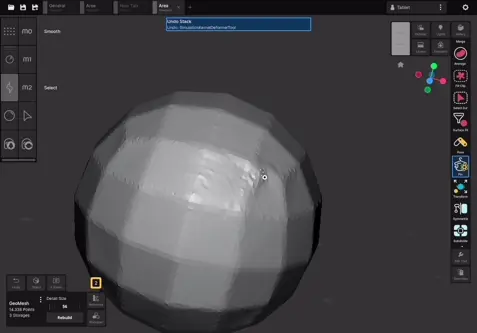
通过控件或 Detail Size 工具设置所需细节尺寸,再重建网格,得到适合打印的单个流形网格。
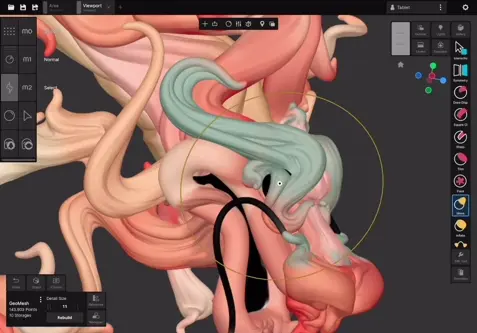
随后可在 GeoMesh 上雕刻,强化或细化打印所需的细节。例如用 Sharp Displacement 强化边缘,或用 Inflate 增厚薄表面。
若需要实际尺寸参考,在视口设置面板中启用 Plate 叠加显示。进入 Plate 设置,按打印机选择平台尺寸和形状。
同一面板中的 World Unit Scale 可调整视口的实际世界单位。
在 Gallery 中搜索 Distance Measure,可测量长度、角度和体积。默认测量距离,按住 M0 切换角度模式,按住 M1 切换体积模式。
最后使用与切片软件兼容的导出器导出网格。Uniform 支持 STL、3MF 等常见 3D 打印格式。打开视口导出器面板,选择 STL,再点击导出器角落的按钮生成文件。
还可在不新建场景的情况下重复该过程:打开 Add 面板,选择 Scene Combined Mesh。只要包含完整模型的原场景仍被设为源,就会在当前视口创建合并网格,同时保留着色、世界单位和导出器设置。