高多边形雕刻入门
使用的工具
列出的所有工具、程序化功能和覆盖设置均可在 Uniform 的 Gallery 中找到。

方形黏土置换笔刷

锐利置换笔刷

削平置换笔刷

移动增量变形器

弹性增量变形器

场景变换增量变形器
下面介绍如何在 Uniform 中开始高多边形雕刻,重点讲解雕刻过程中最常用的基础功能。如果您刚接触 3D 艺术,先掌握这些功能就能创作出有吸引力的作品,无需立即学习复杂工具。
主要雕刻笔刷位于栏式启动器中,在 Uniform 中称为 Surface Displacement Brushes。选择笔刷后,用铅笔在网格上绘制即可应用基础效果。按住 M1 可反转置换方向,按住 M0 可平滑表面。
可以通过触控快捷控制调整笔刷半径和强度。也可以在屏幕上用三指拖动,或按住实体键盘的 B 键来调整半径。
Paint Brush 用于给模型上色。可通过屏幕右上角的控件,或按住 UI 图层快捷键后出现的取色器更改颜色。按住 M0 平滑颜色,按住 M2 从模型采样颜色。
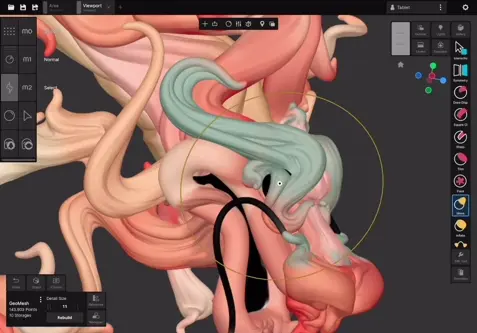
接下来三个黄色工具称为 Deformers,用于改变对象的整体形状,每个工具产生不同效果。
最后是 Scene Transform 工具,可在不变形的情况下重新放置场景中的对象。
可以从 Add Panel 添加对象。选择任意 Procedural Mesh 预设,即可创建带可调操纵器的新对象。若要在对象上雕刻,请选择 Apply as GeoMesh。
要切换正在雕刻的对象,只需用手指点按。也可以按住 Select 快捷键,再用铅笔点按。
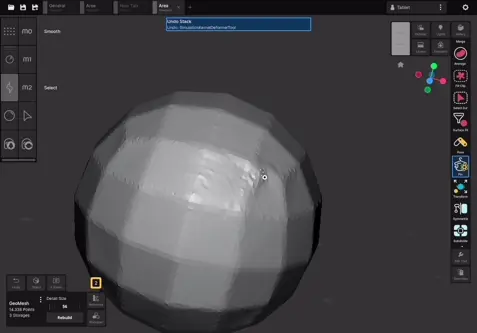
雕刻一段时间或进行较大变形后,多边形可能被过度拉伸,导致笔刷产生瑕疵。使用 Surface Information 控件中的 Rebuild 按钮修复后即可继续雕刻。按钮上方的控件用于调整要保留的细节量。
通过 X Symmetry 按钮,可以切换最后选中对象的对称状态。
最后,使用 Outliner Inspector 整理场景,重命名、复制或删除对象。对象的所有选项均位于其 Outliner 条目的选项菜单中。