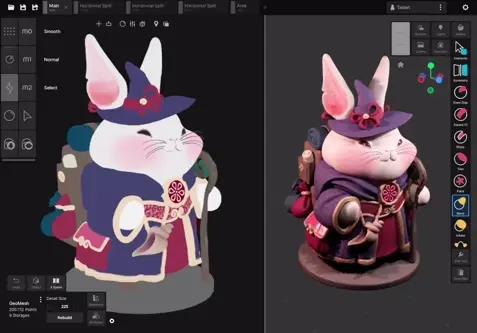
使用模板进行投影绘制
中级
绘画
在 Uniform 中使用模板投影绘制,为任意模型添加表面细节。通过 Global Override 列表启用该功能,将图像加载到 Resource Pool,再使用 Paint Brush 或其他工具应用模板。通过 Viewport Projection Editor 和覆盖设置控制模板位置、不透明度等属性。
使用的工具
列出的所有工具、程序化功能和覆盖设置均可在 Uniform 的 Gallery 中找到。

投影绘制

颜色绘制笔刷

表面颜色填充裁剪
下面介绍用 Uniform 的模板投影绘制为模型添加表面细节。该功能兼容所有对象类型,适用于高多边形网格以及 3D、2D 纹理绘制。
首先从栏式启动器选择 Paint Brush。
打开 Gallery,进入 Overrides,搜索 Projection Painting Override。选择后会在 Global Override 列表中添加新模块,用于配置笔刷和投影绘制设置。
屏幕底部会出现 Resource Pool。它可在使用工具时快速加载和切换图像、网格或其他数据集。点击文件图标添加单张图片,或用文件夹图标加载整个文件夹。
加载文件夹后,会显示所有支持的图像。可通过 Global Override 列表中的 Image Pool 模块删除图像或清空内容。
点击 Resource Pool 中的图像即可激活,用 Paint Brush 开始投影绘制。防抖、自定义笔尖和影响范围等其他笔刷功能仍然可用。也可通过滤镜、扩展、渐变和裁剪手势等其他表面工具应用模板。
按住 M1 激活 Viewport Projection Editor。启用时,从任意位置拖动可移动模板,从圆圈顶部拖动可旋转,从底部拖动可缩放。
更多模板设置位于全局覆盖中的 Viewport Projector 模块,可调整不透明度或重置位置与旋转。
完成后点击 Global Override 列表中的 Clear Module,可恢复工具原始行为。也可通过数字控件切换到空覆盖通道,暂时禁用投影绘制。还可以在另一通道加载不同的投影绘制预设,使用独立的图像资产集。