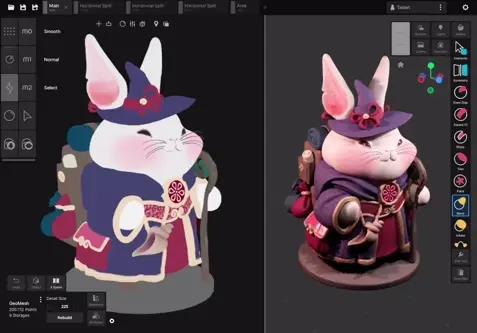
ステンシルを使った投影ペイント
使用するツール
記載されているツール、プロシージャル機能、オーバーライドは、すべて Uniform のギャラリーで見つかります。

投影ペイント

カラーペイントブラシ

サーフェスカラー塗りつぶしクリップ
Uniform のステンシルによる投影ペイントで、モデルの表面にディテールを加えましょう。すべてのオブジェクト型に対応し、ハイポリメッシュにも、3D・2D のテクスチャペイントにも使えます。
まずバーランチャーから Paint Brush を選びます。
Gallery の Overrides で Projection Painting Override を検索します。選択すると Global Override リストに新しいモジュールが加わり、ブラシと投影ペイントを設定できます。
画面下部に Resource Pool が現れます。ツールの使用中に、画像、メッシュ、その他のデータのセットをすばやく読み込み・切り替えるための場所です。ファイルアイコンで画像を 1 枚追加し、フォルダーアイコンでフォルダー全体を読み込めます。
フォルダーを読み込むと、対応する画像がすべて表示されます。削除や全消去には、Global Override リストの Image Pool モジュールを使います。
Resource Pool の画像をクリックすると有効になり、Paint Brush で投影ペイントを始められます。手ブレ補正、カスタムブラシ先端、影響範囲など、他のブラシ機能もそのまま使えます。フィルター、拡張、グラデーション、クリップジェスチャーなど、他のサーフェスツールでステンシルを適用することもできます。
M1 を押すと Viewport Projection Editor が有効になります。任意の場所からドラッグしてステンシルを移動し、円の上部からドラッグして回転、下部からドラッグして拡大縮小します。
Global Overrides の Viewport Projector モジュールには追加設定があり、不透明度の変更や位置・回転のリセットができます。
終了後は Global Override リストの Clear Module で元のツール動作に戻せます。番号のウィジェットで空のレーンへ切り替えれば、一時的に無効にできます。別のレーンに別の投影ペイントプリセットを読み込み、異なる画像セットで作業することもできます。